
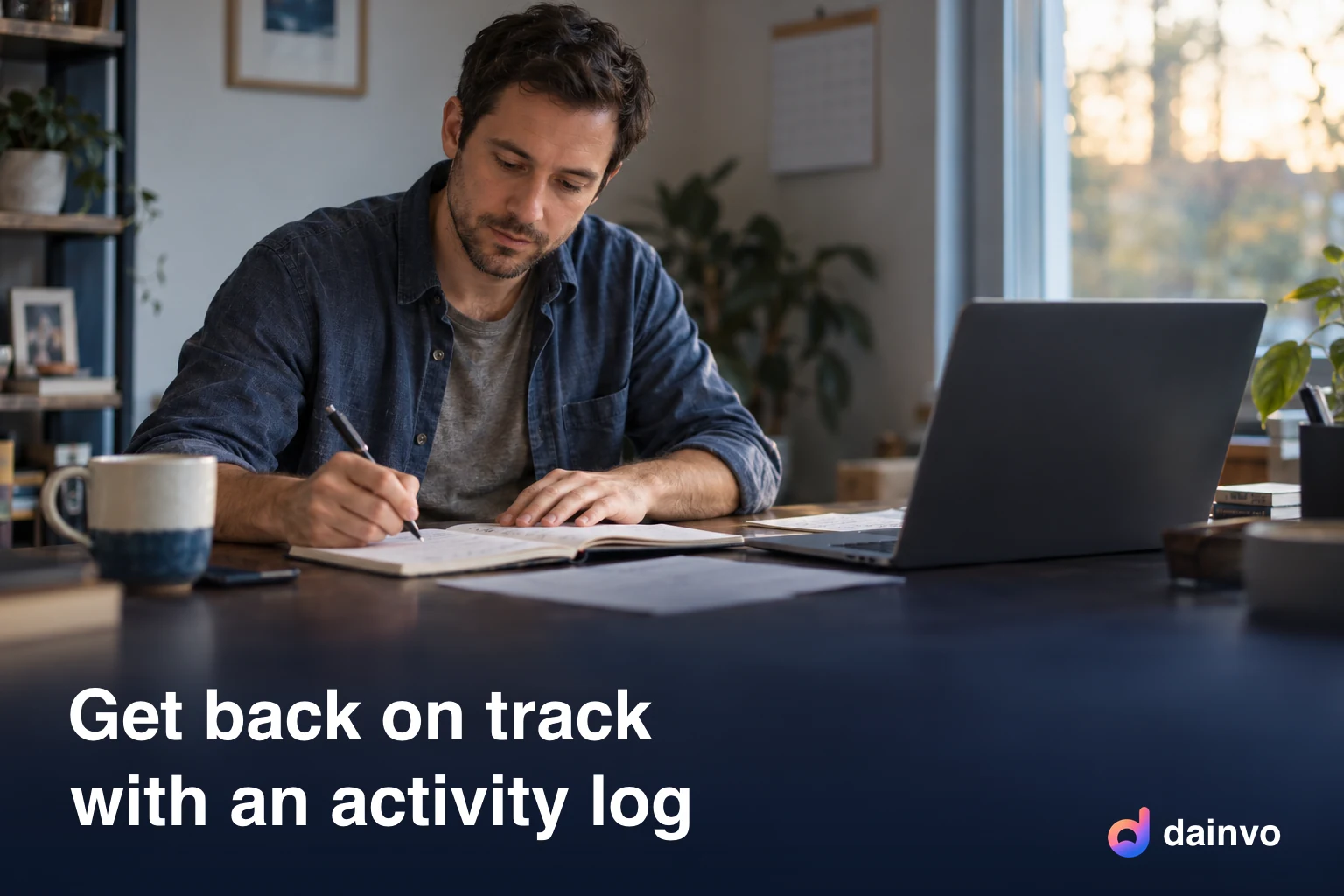
私にはADHDがあり、よく気がそれます。終わらせる必要のあることを始めても、別のタスクに移り、結局やるつもりだった仕事を先延ばしにしてしまいます。
だからDainvoに活動ログを追加しました。実際にしたことを書いておくと、一日が完全に予定から外れてしまっても、作業に戻る助けになります。
活動をあとから記録すると、タスクにチェックを付けるときに少し似た感覚があります。何かはできた、と分かるからです。タスクが途中までしか進んでいなくても、終えた小さな工程を書いておくと、次の一歩が取りかかりやすく感じます。
私は日中、こんなふうに使っています。
気がそれたと気づいたら、実際にしたことを書く
いくつものタスクを行き来していたなら、いちばん最近したことで覚えているものから書いてください。何に気を取られていたかを知るには、一、二文で十分なこともあります。
報告書に取り組むつもりだったとします。作成要領を読み、数字を探したあと、メールを開いて、そのまましばらく返信していた。そんな場合です。
たとえば、こんな記録です。
報告書の作成要領を読み、先月の数字を見つけた。メールに移って二通返信した。報告書の構成案はまだ必要。
こうしておくと、戻る場所ができます。作成要領は読んだ。数字もそろっている。何が作業を中断させ、何がまだ終わっていないかが分かります。
予定していたことではなくても、活動として記録できます。メールへの返信を書き残せば、時間を何に使ったかを認めながら、報告書の次の工程も見失わずに済みます。
終わった部分にもチェックボックスを作る
時間をかけて取り組んだタスクでも、リスト上では手つかずに見えることがあります。「報告書を仕上げる」というタスクなら、報告書全体が終わるまでチェックが付かないからです。
途中まで取り組んだタスクには、すでに終えた小さな工程をサブタスクとして追加し、チェックを付けます。作業をしたあとに追加することもあります。最初からリストに入っている必要はありません。
同じ例なら、タスクの中はこうなります。
- 報告書の作成要領を読む。完了。
- 先月の数字を集める。完了。
- 大まかな構成案を書く。これから。
元のタスクは未完了のままです。完了したサブタスクを見ると、その中でどこまで進んだかが分かります。
一度も始めていないタスクは、いくらでも見ないふりができてしまいます。でも、途中まで終わっているタスクなら、最後まで進められることがずっと多いです。まだ作業が残っていても、こちらのほうが終わらせやすく感じます。
だから私には、完了したサブタスクが見えることが大事です。すでに始めていると思い出せて、どこから再開すればよいかも分かります。避けていたタスクも、一部はもう終わっていると見えるだけで、取りかかりやすく感じます。
工程には、実際に終えたことを書いてください。数字を半分しか集めていなければ、どの数字が見つかったのかを記録します。その情報が、戻ってきたときに役立ちます。
どこから再開するか決める
何をしたかを記録し、終えた工程に印を付けたら、そのタスクには次に何が必要かを見てみましょう。
報告書の例では、「大まかな構成案を書く」でも、まだ曖昧に感じるかもしれません。次の行動を「報告書を開いて、使えそうな見出しを三つ書く」にしてみます。最初に全体の構成を決めなくても、具体的に取りかかれることができます。
行き詰まっているなら、何が足りないのかを書きましょう。「Samに最新の数字を頼む」は、実際に取れる行動です。「報告書の作業」とだけ残しておくと、あとでまた何が問題だったのかを考え直すことになります。
うまくいかない一日の途中で、ログが役立つのはここです。最後の記録を読み、終えた工程を確認し、まだ終わっていない次の行動を選びます。その地点から作業に戻れます。
実際に残っている時間を確認する
記録した活動と約束がカレンダー上に並ぶと、一日の流れがずっとよく分かります。何に気を取られていたか、次に何があるか、自由に使える時間が実際にどれくらい残っているかが見えます。気がそれたあとには、特に助かります。
タスクを小さく分けるときにも役立ちます。次の予定まで少し空き時間があれば、その間にできそうな部分を選べます。空き時間が見えると、無理なくどこまで終えられるかを判断しやすくなります。
私は締め切りが迫っているほうが、ずっとタスクを終わらせやすいです。だから、誰かに期限を決められていなくても、カレンダーに見える時間を使って自分で締め切りを決めます。
たとえば会議まで30分あれば、会議が始まる前に報告書の構成案を仕上げようと決めることがあります。自分で決めた締め切りです。次の一歩をいつまでに終えるかがはっきりします。
気がそれたあとでも、残り時間が見えると、もう一度そうした判断ができます。すでに進めた部分を確認し、今できることを選んで、目指す締め切りを自分で決められます。
Dainvoでの使い方
デスクトップでは、 設定 > ノートで活動ログを有効にします。ナビゲーションレールから 活動ログ を開き、 記録を追加を選びます。何をしたかを書き、日時を確認して保存します。以前の活動を記録するときは、時刻を変更できます。
次に、途中まで取り組んだタスクを開きます。Dainvo Tasksで、終えた工程をサブタスクとして追加し、チェックを付けます。再開する場所が分かりやすくなるなら、まだ終わっていない次の工程も追加してください。
デスクトップで予定の横に記録を表示するには、 設定 > ノート > 活動ログに移動し、 カレンダーに活動ログを表示をオンにして、 カレンダーの項目と一緒に記録を表示を選びます。記録はカレンダーの日表示と週表示に出ます。記録の表示グループは、時間を確保したり活動にかかった時間を計測したりするものではありません。
活動ログの記録を保存すると、何をしたかが残ります。サブタスクの追加と完了のチェックは自分で行います。記録を保存しても、タスクが自動で作られたり、完了になったりはしません。
活動ログを使うには、Free以外の有効なDainvoライセンスが必要です。 活動ログのガイド では、設定、ショートカット、モバイルでの使い方を紹介しています。
あとで読み返して再開しやすい記録にする
午前中に何も記録していなければ、最後に覚えていることから始めてください。それより前の空白は、そのままで大丈夫です。
「数字は見つかった。次は構成案。」くらい短くても大丈夫です。作業に戻るときに役立つ場合だけ、詳しく書き足してください。記録を書くことでまた作業から離れてしまうなら、短く切り上げましょう。
この機能を追加したのは、一日が予定どおりに進まなくても、作業に戻る方法が欲しかったからです。自分がしたことを目で確認できると助かります。特に先延ばしにしてきたタスクでは、終えた小さな工程が大事です。
試すなら、今日途中で離れてしまったタスクから始めてみてください。実際にしたことを書き、終わった部分にチェックを付けます。それから残り時間を見て次の一歩を選び、その時間に収まる締め切りを決めてください。